

Oppdatere registrert epost eller telefonnummer
Ta undersøkelsen som vanlig, og oppdater din kontaktinformasjon på slutten av undersøkelsen.
Eller, send epost til medborger@uib.no med beskjed om gammel og ny epost eller telefonnummer, så oppdaterer vi i våre systemer.
Steg-for-steg oppskrift for å motta invitasjoner fra Norsk medborgerpanel til @online.no
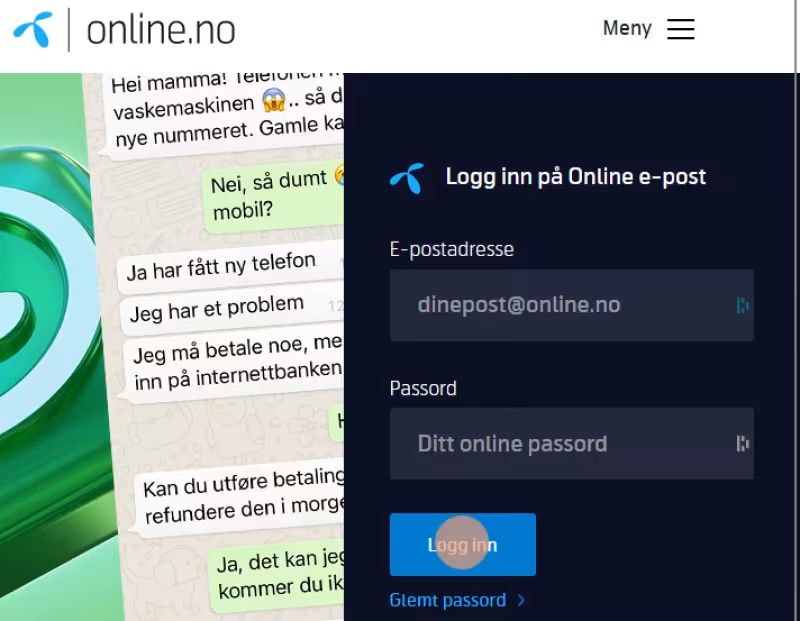
Steg 1: Gå til www.online.no (ekstern lenke)
Steg 2: Klikk på feltet "E-postadresse" rett under teksten "Logg inn på Online e-post"

Steg 3: Skriv inn din e-postadresse.
Steg 4: Klikk på feltet "Passord" og skriv inn ditt passord. Hvis du ikke kjenner til
passordet ditt må du ta kontakt med Telenor sin kundeservice.

Steg 5: Klikk "Logg inn".
Steg 6: Klikk på tannhjulet i den blå kolonnen til venstre.

Steg 7: Klikk på underkategorien "Spam" vedsiden av den blå kolonnen til venstre.

Steg 8: Klikk på feltet "Skriv inn domene eller adresse".
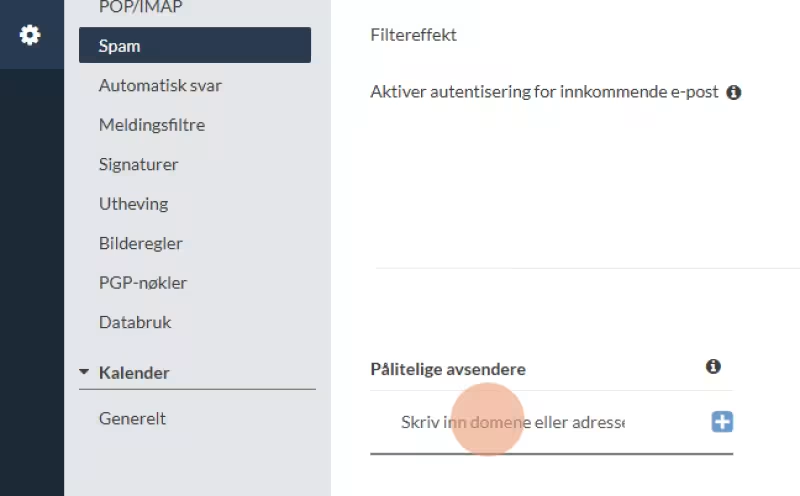
Steg 9: Skriv inn: medborger@horizons.confirmit.eu.
Steg 10: Trykk på plusstegnet til høyre for adressen du skrev inn.

Steg 11: Trykk på nytt på feltet "Skriv inn domene eller adresse".

Steg 12: Skriv inn: medborger@medborger.uib.no
Steg 13: Trykk på plusstegnet til høyre for adressen du skrev inn.

Steg 14: Ferdig! Du kan nå trykke på konvolutten i den blå kolonnen til venstre for å gå tilbake til e-postoversikten din.